

.jpg)
Питання, як правильно наносити термопасту, є критично важливим для стабільної роботи будь-якого портативного комп'ютера. Багато користувачів побоюються самостійно обслуговувати систему охолодження, вважаючи, що можуть пошкодити кристалл процесора або кулер. Ці побоювання частково виправдані: неправильна заміна термопасти в ноутбуці може призвести до перегріву, тротлінгу (зниження частоти) і навіть серйозної поломки материнської плати.
Фахівці рекомендують оновлювати термоінтерфейс у таких випадках:
- Під час планової профілактичної чистки ноутбука від пилу (раз на 6-12 місяців).
- При самостійній модернізації пристрою або заміні центрального процесора (CPU).
- Якщо ви помітили, що ноутбук почав сильно шуміти, грітися або раптово вимикатися під навантаженням.
Навіщо потрібна термопаста і як вона працює?
Висока температура — головний ворог електроніки. Центральний (CPU) та графічний (GPU) процесори виділяють колосальну кількість тепла. Для його відведення використовується мідний радіатор, який притискається до чіпа. Проте навіть ідеально відшліфовані поверхні мають мікроскопічні нерівності, де залишається повітря — найгірший провідник тепла.
Якісна термопаста заповнює ці порожнечі, забезпечуючи максимальну теплопровідність між кристалом та системою охолодження. Це дозволяє ефективно відводити надлишок енергії, підтримуючи оптимальний температурний режим.
Покроковий процес заміни термопасти
Обслуговування системи охолодження ноутбука потребує акуратності та дотримання певної послідовності дій.
Крок 1. Демонтаж та очищення кулера
Перш ніж наносити новий склад, необхідно повністю видалити залишки старого термоінтерфейсу. Металева підошва радіатора очищається за допомогою серветки, змоченої в ізопропіловому спирті або спеціальному засобі для видалення пасти. Поверхня має бути ідеально чистою та знежиреною.
Крок 2. Підготовка кристала процесора
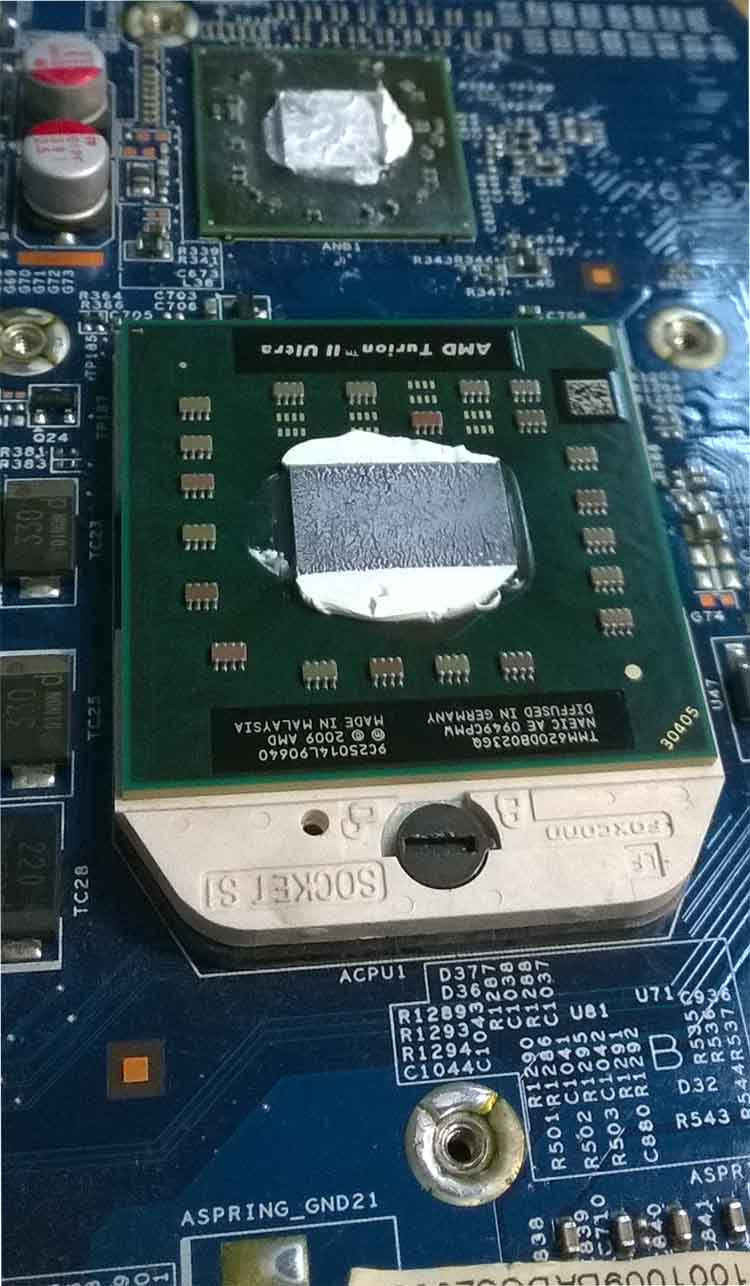
Будьте гранично обережні при роботі з відкритим кристалом чіпа. Якщо стара паста "закам'яніла", не використовуйте металеві предмети чи ножі! Це призведе до появи подряпин і відколів. Краще скористатися м'яким пластиковим шпателем або звичайним ластиком, щоб обережно відполірувати поверхню до дзеркального блиску.
Крок 3. Нанесення нової термопасти
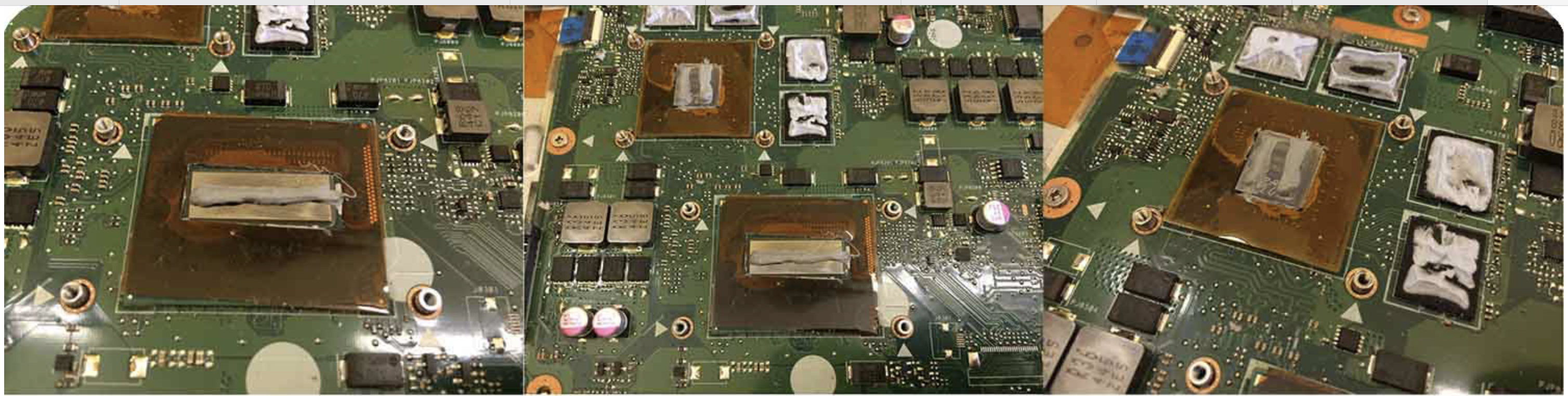
Головна помилка новачків — занадто товстий шар. Пам'ятайте: чим тонший шар, тим краща тепловіддача. Оптимальна товщина шару — від 0.5 до 1 мм.
- Нанесіть невелику краплю ("зернятко") в центр чіпа.
- Рівномірно розподіліть її по всій площі за допомогою спеціальної лопатки або пластикової картки.
- Слідкуйте, щоб паста не виходила за межі кристала на підкладку або материнську плату.
Крок 4. Збірка та тестування
Встановіть систему охолодження на місце. Гвинти на радіаторі зазвичай пронумеровані — закручуйте їх суворо за порядком (1-2-3-4), щоб забезпечити рівномірний притиск без перекосів.
Після завершення збірки обов'язково запустіть тест температури процесора (наприклад, за допомогою утиліти AIDA64 або HWMonitor):
- 35–55°C — нормальна температура в режимі спокою.
- До 85–90°C — допустимий поріг під час ігор або складних обчислень.
Порада: Вибирайте перевірені бренди, такі як Arctic , Noctua або Thermal Grizzly. Вони зберігають свої властивості значно довше за бюджетні аналоги.




Написати коментар