

.jpg)
Вопрос, как правильно наносить термопасту, является критически важным для стабильной работы любого портативного компьютера. Многие пользователи опасаются самостоятельно обслуживать систему охлаждения, считая, что могут повредить кристалл процессора или кулер. Эти опасения частично оправданы: неправильная замена термопасты в ноутбуке может привести к перегреву, тротлингу (снижению частоты) и даже серьезной поломке материнской платы.
Специалисты рекомендуют обновлять термоинтерфейс в таких случаях:
- Во время плановой профилактической чистки ноутбука от пыли (раз в 6-12 месяцев).
- При самостоятельной модернизации устройства или замене центрального процессора (CPU).
- Если вы заметили, что ноутбук начал сильно шуметь, греться или внезапно выключаться под нагрузкой.
Зачем нужна термопаста и как она работает?
Высокая температура - главный враг электроники. Центральный (CPU) и графический (GPU) процессоры выделяют колоссальное количество тепла. Для его отвода используется медный радиатор, который прижимается к чипу. Однако даже идеально отшлифованные поверхности имеют микроскопические неровности, где остается воздух - худший проводник тепла.
Качественная термопаста заполняет эти пустоты, обеспечивая максимальную теплопроводность между кристаллом и системой охлаждения. Это позволяет эффективно отводить избыток энергии, поддерживая оптимальный температурный режим.
Пошаговый процесс замены термопасты
Обслуживание системы охлаждения ноутбука требует аккуратности и соблюдения определенной последовательности действий.
Шаг 1. Демонтаж и очистка кулера
Прежде чем наносить новый состав, необходимо полностью удалить остатки старого термоинтерфейса. Металлическая подошва радиатора очищается с помощью салфетки, смоченной в изопропиловом спирте или специальном средстве для удаления пасты. Поверхность должна быть идеально чистой и обезжиренной.
Шаг 2. Подготовка кристалла процессора
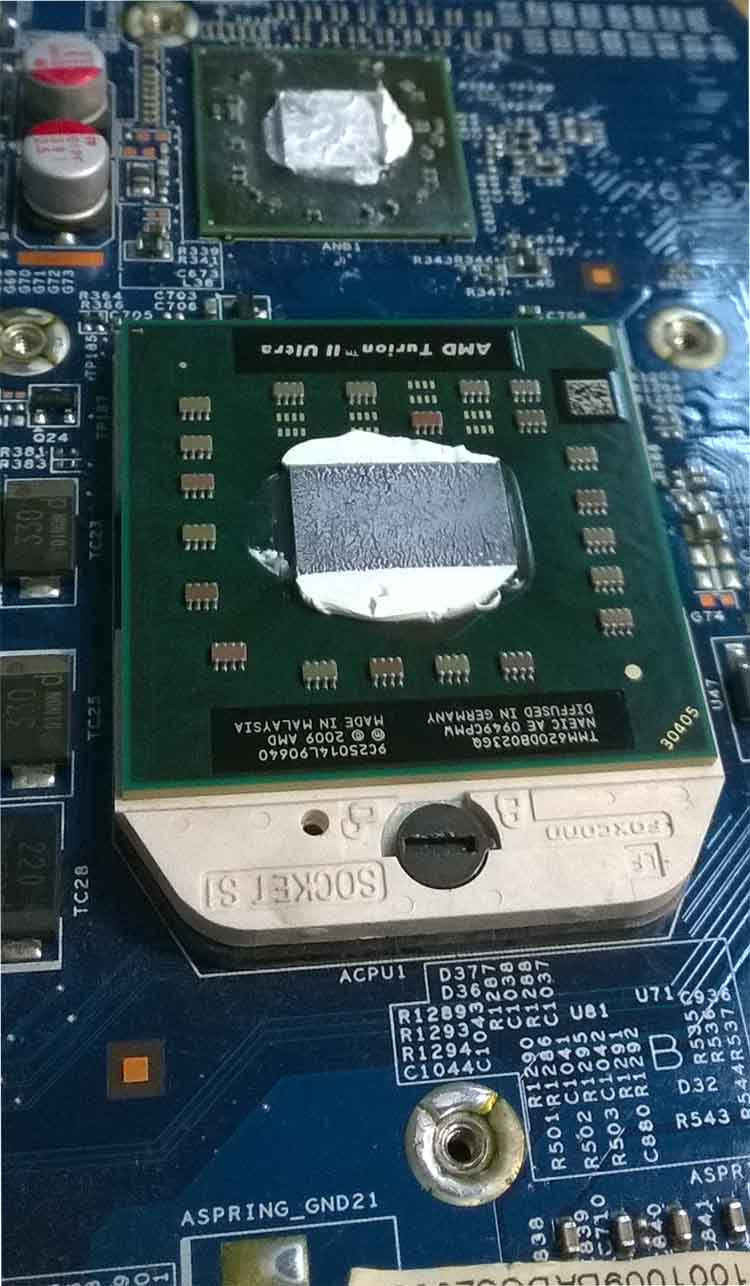
Будьте предельно осторожны при работе с открытым кристаллом чипа. Если старая паста "окаменела", не используйте металлические предметы или ножи! Это приведет к появлению царапин и сколов. Лучше воспользоваться мягким пластиковым шпателем или обычным ластиком, чтобы осторожно отполировать поверхность до зеркального блеска.
Шаг 3. Нанесение новой термопасты
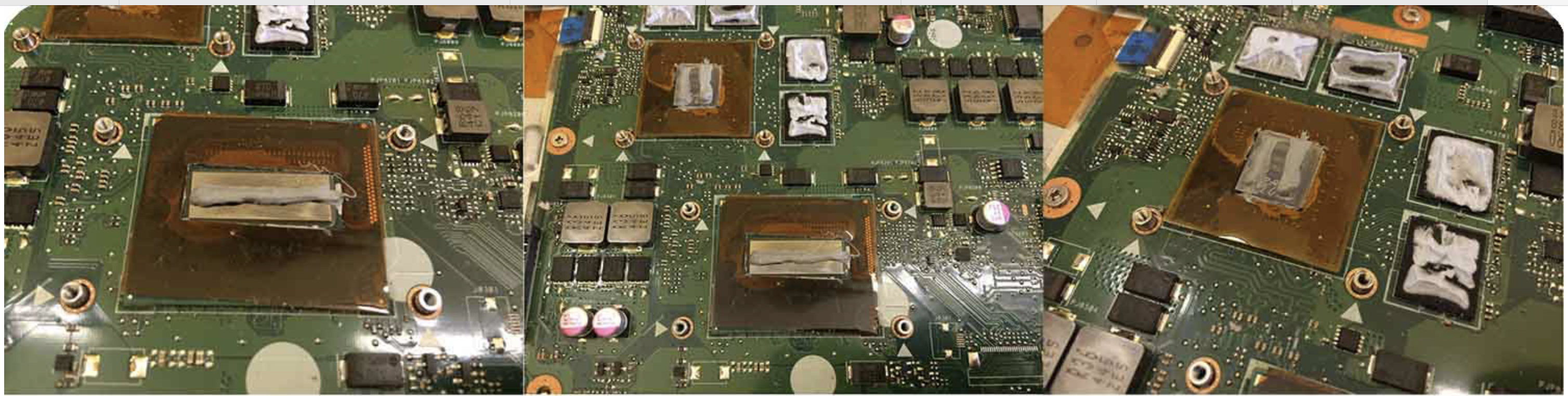
Главная ошибка новичков - слишком толстый слой. Помните: чем тоньше слой, тем лучше теплоотдача. Оптимальная толщина слоя - от 0.5 до 1 мм.
- Нанесите небольшую каплю ("зернышко") в центр чипа.
- Равномерно распределите ее по всей площади с помощью специальной лопатки или пластиковой карточки.
- Следите, чтобы паста не выходила за пределы кристалла на подложку или материнскую плату.
Шаг 4. Сборка и тестирование
Установите систему охлаждения на место. Винты на радиаторе обычно пронумерованы - закручивайте их строго по порядку (1-2-3-4), чтобы обеспечить равномерный прижим без перекосов.
После завершения сборки обязательно запустите тест температуры процессора (например, с помощью утилиты AIDA64 или HWMonitor):
- 35-55°C - нормальная температура в режиме покоя.
- До 85-90°C - допустимый порог во время игр или сложных вычислений.
Совет: Выбирайте проверенные бренды, такие как Arctic, Noctua или Thermal Grizzly. Они сохраняют свои свойства значительно дольше бюджетных аналогов.




Написать комментарий